


mysql 8.0.13手动安装教程,具体内容如下
一、步骤解读
1.下载MySQL
选择 Downloads–>Community–>MySQL Community Server,然后拉到页面的最低端,点击“下载”。
此时一般会提示登陆,不用理会,直接点击最下面的”No thanks, just start my download.”直接下载。
我们选择Generally Available(GA)Release 去下载。GA 是指软件的通用版本,一般指正式发布的版本。
2.解压至某一路径,例如:D:Mysql
3.设置环境变量:
在path后面追加;D:Mysqlbin;
4.在根目录下新建配置文件 my.ini 且编辑文件
[mysqld] #绑定IPv4 bind-address = 0.0.0.0 # 设置mysql的安装目录,即你解压缩安装包的位置 basedir = D:/Mysql # 设置mysql数据库的数据的存放目录 datadir = D:/Mysql/data # 设置端口号 port = 3306 # 允许最大连接数 max_connections = 200 # 设置字符集为utf8 loose-default-character-set = utf8 character-set-server = utf8 #开启查询缓存 explicit_defaults_for_timestamp = true sql_mode=NO_ENGINE_SUBSTITUTION,STRICT_TRANS_TABLES [client] #设置客户端字符集 port=3306 loose-default-character-set = utf8 [WinMySQLadmin] Server = D:/Mysql/bin/mysqld.exe
5.将mysql注册为Windows系统服务
5.1 使用管路员权限打开CMD(注意管理员权限)
5.2 运行服务安装命令
mysqld install MySQL --defaults-file="D:/Mysql/my.ini"
安装成功后会提示安装成功
备注: 如果想要移除该服务,使用命令:mysqld -remove
如果丢失 msvcr120.dll 则安装 vcredist_x64.exe
6.启动mysql服务
注意:此时是无法正常启动mysql服务的,因为5.7.18版本是不附带data文件夹的,
需要通过命令来创建data文件夹和默认的数据库
6.1 创建命令
mysqld --initialize-insecure --user=mysql
6.2 启动服务命令为
net start mysql
6.3 打开管理工具 – 服务找到MySQL服务.通过右键选择启动或者直接点击左边的启动来启动服务
7.修改root账号密码(下面指令需一条一条在控制台输入,且有的带分号)
刚安装完成时 root 账号默认密码为空,此时可以将密码修改为指定的密码.
打开数据库
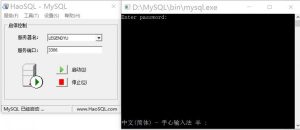
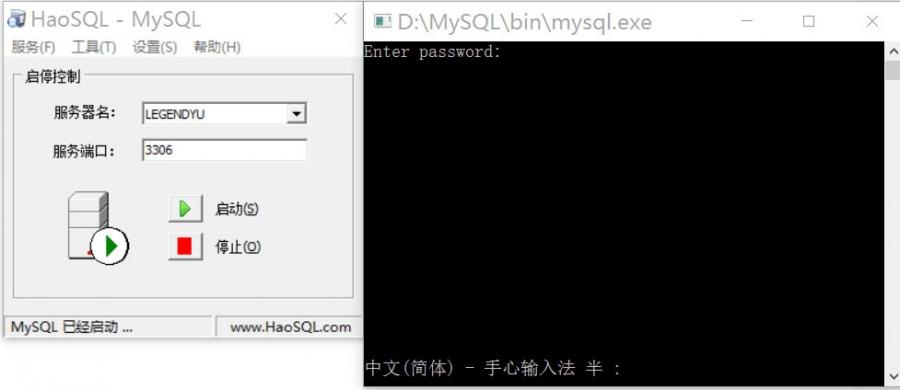
mysql -uroot -p (提示 Enter password,直接回车,默认密码为空) use mysql; UPDATE user SET authentication_string = PASSWORD('root') WHERE user = 'root'; FLUSH PRIVILEGES; exit
至此,密码修改完成。
至此,MySQL数据库即服务端安装完毕!
© 版权声明
本文刊载的所有内容,包括文字、图片、音频、视频、软件、程序、以及网页版式设计等部门来源于互联网,版权均归原作者所有!本网站提供的内容服务于个人学习、研究或欣赏,以及其他非商业性或非盈利性用途,但同时应遵守著作权法及其他相关法律的规定,不得侵犯本网站及相关权利人的合法权利。
联系信息:邮箱aoxolcom@163.com或见网站底部。
联系信息:邮箱aoxolcom@163.com或见网站底部。
THE END










请登录后发表评论
注册
社交帐号登录